

티스토리 뷰
pdf 페이지 추출 설치없이 하기
밀리@ 2022. 7. 12. 23:27요즘에 가장 많이 사용이 되는 디지털 문서 화일이 아닐가 싶은데요. 옛날에는 MS워드화일인 DOC 또한 한글화일인 HWP가 많이 사용이 되어졌었지만 요즘에는 여러가지 스마트기기를 지용이수 있는 PDF화일이 더 번번이 보여 지시는듯하지요.

오늘ㅇ느 pdf 페이지 추출을 하여 저장해보는 법에 대하여 소개를 해주도록 할겁니다. 여러가지 기기에서 제한없이 보여줄수 있는 화일포맷이기에 좋긴 그렇지만 편집이 불가능하기 떄문에 이러한 분할작업도 그냥은 해 주실 수가 없는데요
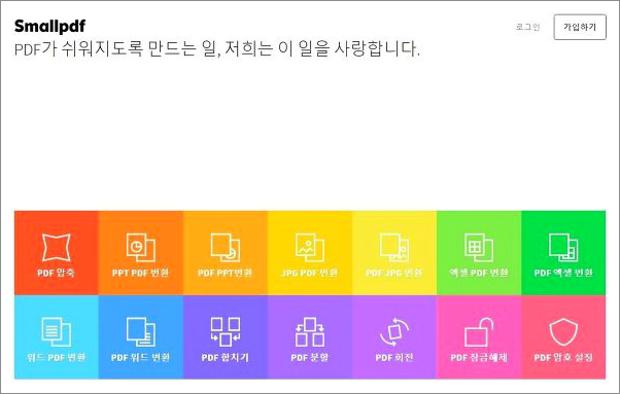
이번엔 다행히도 인스톨 하지도 않고서도 pdf 페이지 추출 할수가있는 방법이 있기때문에 소개를 해 드릴까하게되는데요. 이 기능들이 필요하는 분들 이라고 한다면 오늘 설명에 따라 한번 공짜 사용해 보시기 바래요.
자 그러면 즉시 설명을 해 드려 볼거에요
가장우선 상단에 보이는 홈페이지로 이동을 하게되어야 합니다. 스몰피디에프라는 홈페이지에요 상단에 보이는것 처럼 여러가지 메뉴들을 지원해 주고있습니다. 나와있는 이중에서 PDF 분할을 눌러보세요 이곳를 누르게 되어지시면 즉시바로 이동하실듯합니다
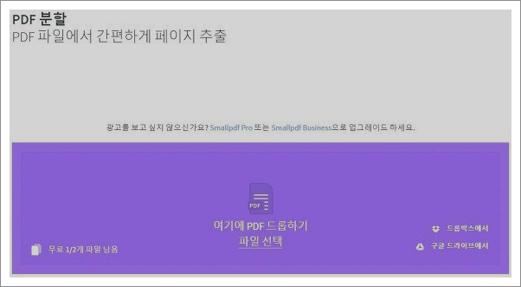
자 그럼 이제 이런식으로 화일을 드래그앤드롭으로 올려놓을수 있는 화면이 나오게되질거에요. 이부분에서 이제 이 위치에 추출하려고 하고 있는 화일을 드래그앤드롭으로 올려놓으시거나 화일선택 버튼을 클릭을 해서 골라주시면 됩니다

또한 그 바로하단에는 이 기능에 관련 되어진 설명이 한글로 상세히 나와있습니다.여기 부분을 참고해서 보면 되실것같네요. 화일이 서버로 업로드가 되시게 되어졌다면 이젠 페이지 미리보기가 되어지실 겁니다

이러한식으로 업로드한 화일에 관련된 미리보기가 되어지게 되는데요. 나와있는 이중에서 희망 하시는 페이이긴 하지만 클릭을 하셔서 선택을 해신다면 되어지십니다. 복수 선택이 가능하답니다.
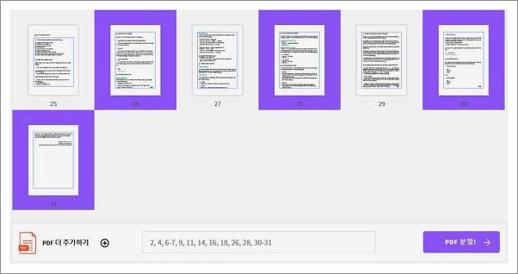
이러한식으로 추출하려고 하고 있는 페이지를 선택을 해주시기 바랍니다. 이러한식으로 선택을 전부 해보시게 되었다고 한다면 하단에 있는 PDF분할 버튼을 눌러 주셔도 됩니다. 그럼 바로 선택되게 되어진 페이기는 하지만 단일의 익숙하지 않은 PDF화일로 만들어주게 되는데요
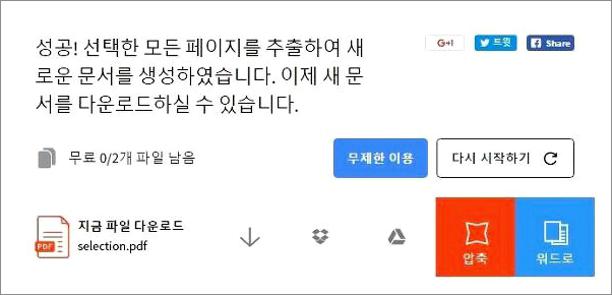
이 방법으로 pdf 페이지 추출이 되고 단일의 화일로 재결합이 되기 때문에 나옵니다. 어렵지 않게 추출이 되게 되어지실 텐데요. 이홈페이지는 전부 꽁짜에요 단 한시간에 2회만 꽁짜 제공이니 시간 생각해서 사용을 해보시면 결제 없이 꽁짜 사용이 가능할텐데요.