

티스토리 뷰
신도리코 d410 드라이버 다운 및 설치안내
밀리@ 2022. 10. 24. 20:54이번에도 즐거운 일이 가득한 하루 보내고 계신 건가요? 근래에 날씨가 정말 많이 쌀쌀해진듯하더군요. 이럴때 정말 외투는 꼭 갖고 다니셔야 할듯하기도 합니다. 이번엔 사무실에서 많이 이용하는 프린터를 인스톨 하는법 포스팅해둘게요. 안내를 해드려 볼 제품은 바로 신도리코인데요. 그러한것들 중에서도 많이 이용하시는 모델이랍니다.

바로 이번엔 신도리코 d410 드라이버를 다운 받으시고 설치해보는 방법에 대해 소개를 해 볼게요. 이 정식 홈페이지에선 상당히 쉽고 간단하게 설치 화일을 받아 보실 수 있답니다.
설치 CD가 있는분들은 CD를 사용하셔서 하는것이 보다더 편리하군요. 그렇지만 없으신 분들이 더더욱 많으실겁니다. 이럴 경우는 제품에 쓰여있는 모델명만 아시고있음 쉽게 할수 있습니다. 이번엔 대표적으로 신도리코 d410 드라이버 인스톨 방법 안내해보도록 하겠습니다.
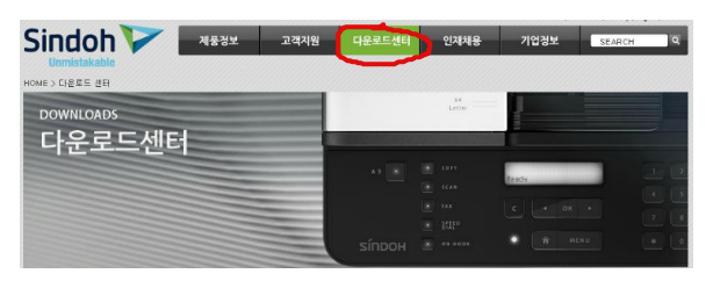
가장 많이 사용이 되어지는 제품이기도 한대요. 신도리코 d410 드라이버를 받으시려면 먼저 요기을 클릭을 해주시기 바랍니다. 그럼 상단에보이는 홈페이지로 이동을 해보게될듯합니다. 이동을 해주셨다면 이제는 상단의 다운센터를 클릭을 해서 신도리코의 인스톨화일을 검색하면 되어지시는데요.
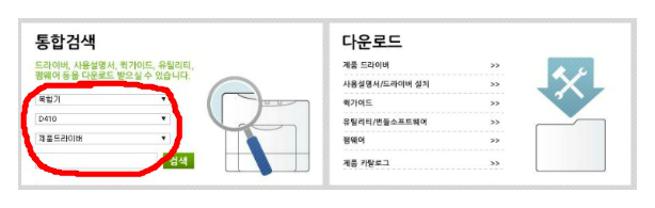
스크롤바를 조금 내려 보면 하단에 신도리코 자료들에 관련 되어진 통합검색 부분들이 보이실거에요. 다운센터에서 제공하고 있는것이기에 신뢰해서 받아볼수가 있답니다. 다운센터에 상단에 보는것 처럼 제품 카테고리부터 세부 모델까지 입력하시고 검색을 해주심녀 신도리코 d410 복합기 드라이버들이 나온답니다.
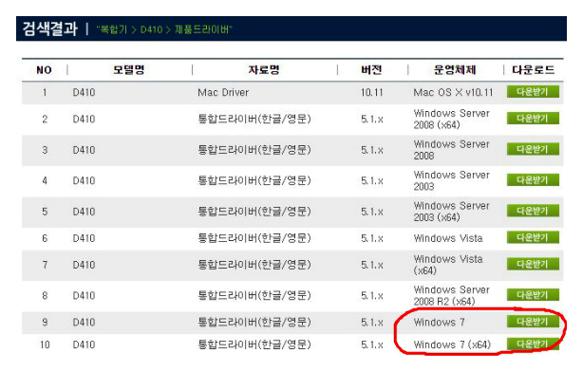
저는 윈도우7을 이용하고 있습니다 이러한 방법으로 보여지는것과 같이 가장 아래에 이러한 방법으로 신도리코 d410 드라이버가 있습니다. 자기 자신의 운영체제에 맞는 버전으로 드라이버를 다운 해주시게되면 되어 지시는데요. 사이즈는 약간 큰편이에요.
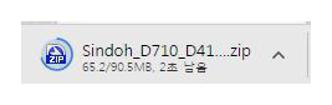
이런식으로 위에 보는것 처럼 드라이버 설치화일 크기가 살짝 큽니다. 설치러과 기타 유틸들도 포함이 되어서 크기가 큰데요. 이번엔 다운을 쉽게 해보시는 방법 소개해드렸느데요. 오늘 찾아주신 분들도 안내처럼 드라이버를 다운 받으시고 쉽게 신도리코 d410 드라이버를 설치 하시게 되면 되어질것 같아요. 이번의 소개 이만 그럼 마칠게요.