
티스토리 뷰
휴지통에서 삭제한 파일 복구 하는법
밀리@ 2022. 8. 30. 19:43휴지통에서 제거한 파일 복구해드리고 있는 법컴퓨터를 이용하다가보면 본인도모르게 매우아주중요한 파일을 휴지통에 넣어두고선, 휴지통 비우기를 해드리고 있는 경우가 생기기도 하죠. 급하게 일을 하다가보면 본인도모르게 이러한 실수를 해보게 되신답니다. 중용한 파일이라고 한다면 어떻게 본 복구를 하여야겠죠.

이러한식으로 휴지통 비우기를 통해서 제거가 된 경우에 기본적으로 윈도에선 복구가 불가능해지는데요. 그렇기에 별도의 프로그램을 이용하게되어지는 게죠. 이번엔 레이 쿠바를 이용을 하시고 나서 휴지통에서 제거한 파일 복구를 해보도록 하겠습니다.
오늘 설명를 해보는 이 프로그램은 무료로 제공이 되어 지는 복구 설루션입니다. 사설 복구업체에 가신다면 아주 비싼 비용을 지불해야 하는데요. 그렇지만 예전에 가장 우선 이 방법으로 복구 프로그램으로 한번 시도를 해보시는 게 좋답니다오늘 이용해보고자할 프로그램은 한글판 포터블 버전이기도한데요. 그래서 이용을 하시려면 정식 밑에에 첨부해본 압축파일을 다운하고 풀어서 안에 담겨있는 실행파일을 실행해주시게되면 돼요.

Recuva64는 64비트 용에서 사용을 해서 그냥 Recuva는 32비트 용 윈도에서 사용 해보시면 되어지셔요.파일이 제거가 되어지고 나서 빨리 복구 시도를 하는 것이 중요 합니다. 완전히 해당 파일이 존재하던 논리적/물리적 위치에 다른 데이터가 덮여 쓰이기 전에 시도를 해야 하는데요.
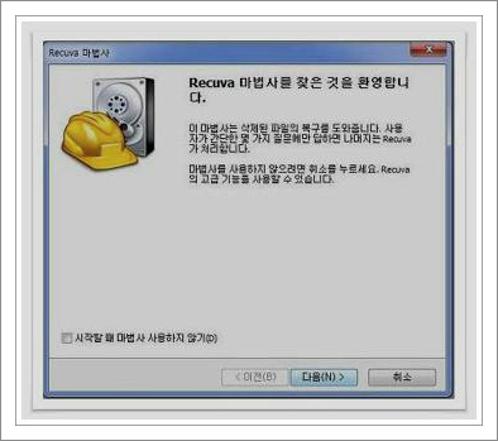
프로그램을 실행을 해주시고 나면 이러한식으로 실행되게 되어 지실 거예요. 가장 우선 제거된 파일의 유형을 고르는 페이지가 나오도록 될 거예요. 제거된 파일 유형을 골라주시면 보다 더 빨리 복구가 될 수 있거든요. 모르면 기타를 눌러주시면 됩니다.

또한 이 부분들이 중요하답니다. 여기에서 제거된 위치를 선택을 해주시면 되어 지는데 <휴지통 검색>을 체크해주시기바랍니다. 그러고 나서 NEXT버튼을 눌러주세요.

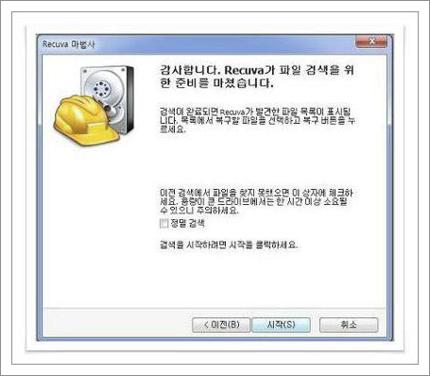
이제 복구 마법사가 주로 막바지이에요. 이부분에서 중간에 보시면 <정밀 검색>버튼이 있는데요. 여기를 클릭해 주시게 되면 바로 정밀 점검을 시작하게 되어지셔요. 그럼 제거된 파일들이 리스트에 나오게 되는데 선택 하셔서 휴지통에서 제거한 파일 복구를 해주시면 되어지셔요. 부디 좋은 결과 있길 바라요.