

티스토리 뷰
윈도우 업데이트 끄기 하는법
밀리@ 2022. 8. 18. 21:12윈도우 업데이트 끄기 하는방법
반가워요. 오늘 이시간에는 귀찮고 귀찮게 해드리고있는 업데이트를 안해드려 보도록 설정을 바꾸는 방법에 대해서 안내해드려 보도록 하도록 하겠습니다. 급하게 컴퓨터를 켜거나 끄려고 할때면 업데이트를 자동으로 진행하며 이러지도 저러지도 못한 경우가 있답니다.

대부분 기본적으로 나도모르게 자동으로 업데이트가 되어지도록 설정이 되어있어서 그러한 건데요. 오늘은 자동 윈도우 업데이트 끄기를 하는 방버벵 대하여 설명을 해둘게요. 윈도우7에서 윈도우10까지 모두동일합니다.

사실 윈도우 업데이트는 상당히 중요해요. 윈도우 운영체제의 취약점을 이용한 악성 프로그램들이 꾸준히 개발되어지고 있으니 보안업데이트가 중요하긴 해요.
하지만, 사용자가 시간날떄 각각 해 주시게 되면 자동업데이트는 필요가 없습니다. 먼저 <윈도우키 + R>을 눌러주시기 바래요. 그러면 바로 실행메뉴가 나오는데 이 화면에서 <Services.msc>를 입력해주시기바랍니다.

그럼 서비스 관리 매니저가 나오게 되어지죠. 여기에서 이젠 스클로 바를 내려보시다가 Windows Update 메뉴를 찾아주시고 마우스 우클릭하셔서 속성 화면으로 들어가주시기바래보도록 할거에요.
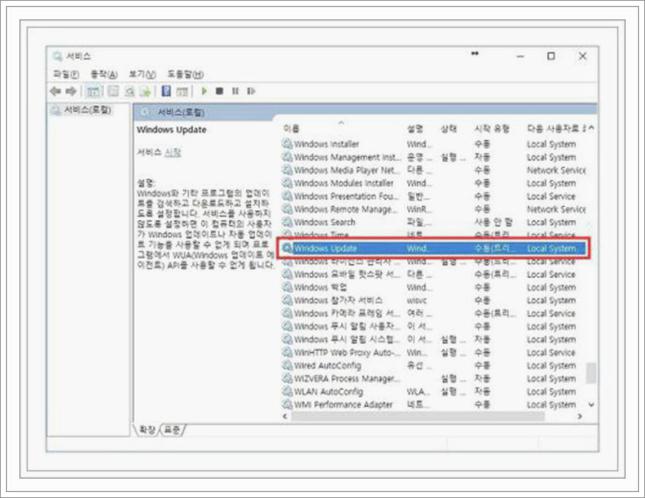
그럼 이렇게 메뉴가 나오도록 되실겁니다. 이곳에서 시작유형을 먼저 변경을 해주셔야 합니다. 이부분이 자동 업데이트 프로그램의 실행 상태에 대하여 선택을 해주시는 페이지가에요. 아마 요기가 자동으로 되어져있죠.
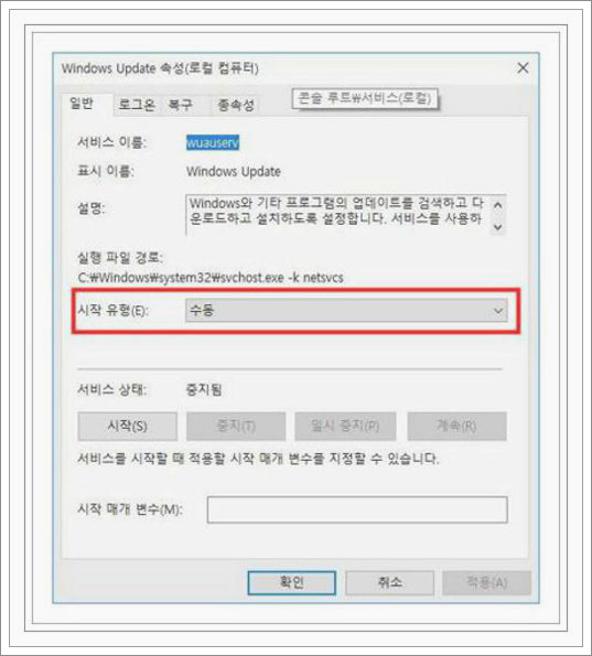
이부분은 '사용안함'으로 해주세요. 이런 식으로 되면 자동으로 업데이트를 확인해 보는 부분이 시작되지 않거든요. 그리고 근래 실행이 되어져 있는 서비스도 모두 중지를 해주셔야하군요. 하단에 보신다면 서비스 상태가 있겠네요.

이 부분을 중지로 선택해주시면 되어 지십니다. 이러한 식으로 해주시게되면 현재 동작하던 자동 업데이트 프로그램도 중지가 되어지고, 재부팅하며 재실행 되어질때도 실행이 되지 않을 거에요. 오늘은 윈도우 업데이트 끄기를 하는법 알아보았습니다. 수동으로 중지시킨만큼 가끔 한번씩 시간을 내어서 모아서 업데이트는 해주시기 바랄게요~